
Остаток трафика на МТС – важный параметр, который помогает контролировать использование интернета на вашем телефоне. Знание остатка трафика позволяет избежать неожиданно высоких счетов за услуги мобильного интернета и своевременно пополнить баланс.
В этой статье мы подробно рассмотрим, как узнать остаток трафика на МТС с помощью различных способов. Вы узнаете, как проверить остаток интернет-трафика через личный кабинет, с помощью USSD-запросов, отправив SMS или воспользовавшись приложением «Мой МТС».
Следуя нашей подробной инструкции, вы сможете легко контролировать свое использование трафика на МТС и оставаться в курсе своих интернет-расходов. Не упустите возможность эффективно управлять вашим интернет-трафиком на МТС!
Проверка остатка трафика через смс
Вы также можете узнать остаток трафика на МТС через отправку смс-сообщения.
Для этого отправьте SMS на номер 111 с текстом «баланс». Через некоторое время вы получите ответное сообщение с информацией об остатке трафика, включая объем доступного интернет-трафика.
| Номер для отправки смс | 111 |
| Текст сообщения | баланс |
Отправка запроса на короткий номер
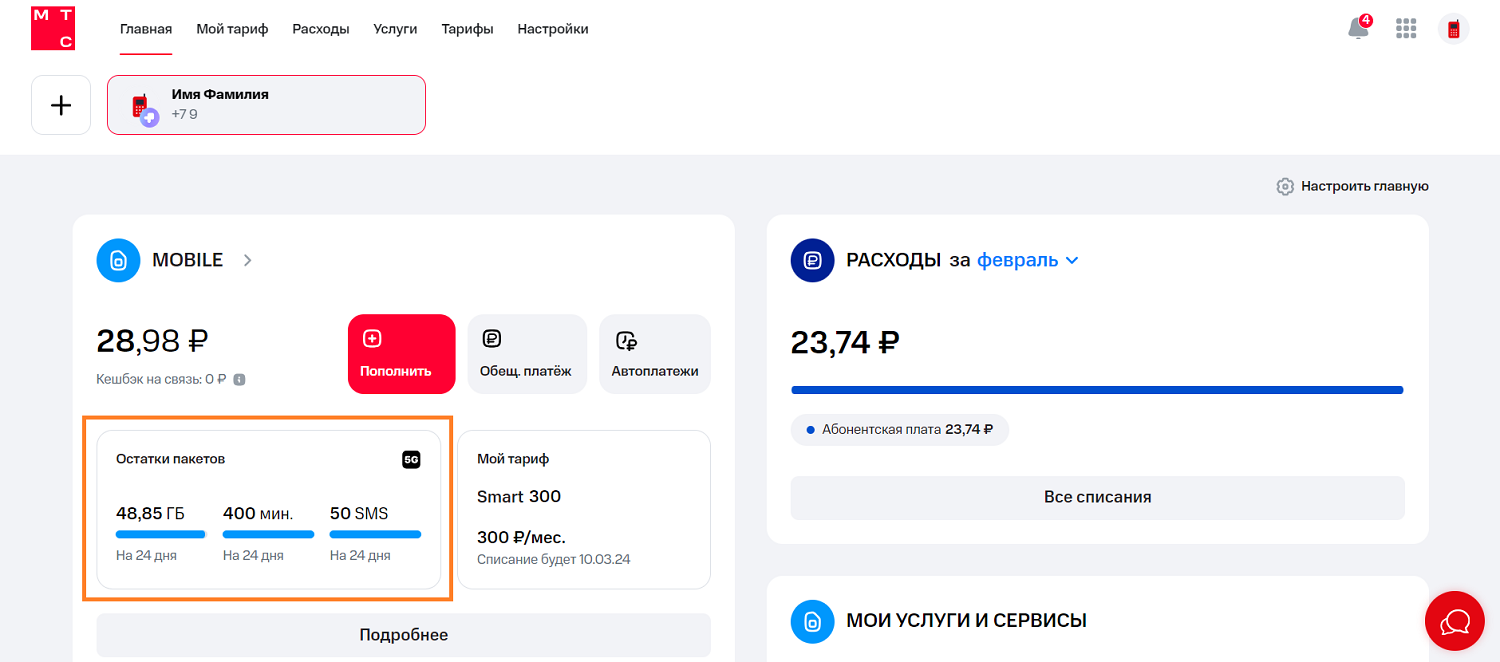
Чтобы узнать информацию о остатке трафика на МТС, отправьте SMS-сообщение на короткий номер 111 с текстом «Баланс» или «Остаток». В ответ на ваш запрос вы получите информацию о текущем остатке трафика по вашему тарифу.
Получение сообщения с информацией об остатке трафика
Вы также можете узнать остаток трафика на МТС, отправив бесплатное SMS-сообщение на номер 111 с текстом «баланс». В ответ вы получите сообщение с информацией о доступном остатке интернет-трафика.
Проверка остатка трафика через личный кабинет МТС
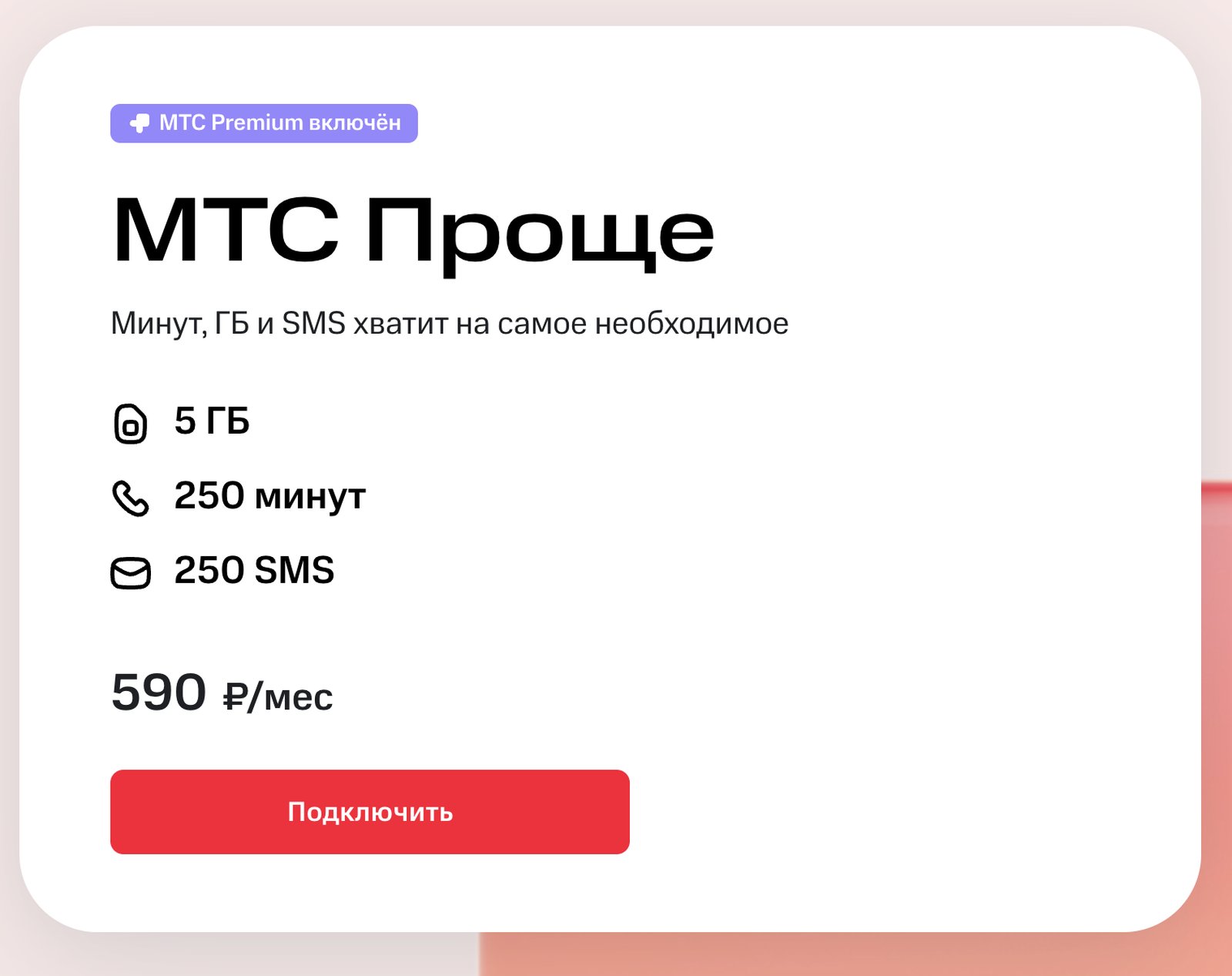
Если вы предпочитаете использовать онлайн-сервисы, вы можете легко проверить остаток трафика через личный кабинет МТС. Для этого выполните следующие шаги:
- Посетите официальный сайт МТС.
- Войдите в личный кабинет, используя свои учетные данные (номер телефона и пароль).
- Найдите раздел настройки или личной информации, где доступна информация об остатке трафика.
- Там вы сможете увидеть текущий остаток трафика, а также детальную информацию о его использовании.
Личный кабинет МТС предоставляет удобный способ контролировать свой трафик и свои расходы, поэтому не забывайте регулярно проверять остаток трафика через этот сервис.
Авторизация на официальном сайте МТС
Чтобы проверить остаток трафика на МТС, необходимо зайти на официальный сайт оператора и авторизоваться в личном кабинете. Для этого выполните следующие шаги:
| 1. | Посетите сайт МТС по ссылке: https://www.mts.ru/ |
| 2. | На главной странице найдите раздел «Личный кабинет» и нажмите на ссылку «Вход» |
| 3. | Введите свой номер телефона и пароль, зарегистрированный ранее |
| 4. | Нажмите кнопку «Войти» и дождитесь загрузки личного кабинета |
| 5. | В личном кабинете найдите раздел «Информация об услугах» или «Трафик» для просмотра остатка трафика |
После выполнения этих шагов вы сможете узнать остаток трафика на МТС и контролировать свое потребление интернета.
Поиск раздела «Трафик»
Для удобства нахождения информации о трафике на МТС сайте, следуйте инструкциям ниже:
| 1. | Откройте официальный сайт МТС по ссылке mts.ru. |
| 2. | На главной странице найдите раздел «Мой круг» или «Личный кабинет» и кликните на него. |
| 3. | Войдите в личный кабинет, используя свой номер телефона и пароль (если необходимо). |
| 4. | В личном кабинете найдите раздел «Трафик» или «Интернет» (название может варьироваться в зависимости от версии сайта). |
| 5. | В этом разделе вы сможете увидеть информацию об оставшемся трафике, его использовании и сроке действия. |
Видео:
Рекомендуем:
 Подробная инструкция по настройке интернета МТС на вашем телефоне — шаг за шагом
  Ключевые аспекты оценки качества печати принтера — подробные рекомендации и проверенные советы Как повысить скорость сети мобильного интернета от МТС — 7 проверенных методов
  Подключение и использование услуги «Городской номер» от оператора связи Билайн — пошаговая инструкция для пользователей
  Как узнать федеральный номер по городскому подробная инструкция Бесплатно скачать драйвер HP Color Laserjet 1600 для Windows 7, 8, 10, XP без регистрации Разборка, ремонт и обслуживание принтера HP Color LaserJet CM3530 MFP — подробное руководство на русском
  Руководство по эксплуатации и обслуживанию HP Color LaserJet 2550 — все секреты сервисного мануала Бесплатный сервисный мануал на русском для принтера HP Color LaserJet CP1520 — скачайте и производите самостоятельный ремонт!
  Полное руководство по обслуживанию и ремонту принтера HP Color LaserJet CP1210 CP1510