
Принтеры являются важным устройством в современном офисе или домашнем офисе. Panasonic KX MB1500 – надежный вариант для многих пользователей. Он обеспечивает качественную печать и сканирование документов.
Однако для эффективной работы принтера необходимо установить подходящие драйвера и картриджи. Это позволит обеспечить стабильную работу устройства и получать отличное качество печати. В данной статье мы подробно рассмотрим процесс установки драйверов и картриджей для принтера Panasonic KX MB1500.
Следуя нашей пошаговой инструкции, вы с легкостью сможете установить необходимое программное обеспечение и расходные материалы для вашего принтера, обеспечив его бесперебойную и качественную работу.
Установка драйверов и картриджей для принтера Panasonic KX MB1500: пошаговая инструкция
Для успешной установки драйверов и картриджей для принтера Panasonic KX MB1500, следуйте этим простым инструкциям:
- Перейдите на официальный сайт Panasonic и найдите раздел поддержки.
- В поисковой строке укажите модель принтера Panasonic KX MB1500.
- Скачайте последнюю версию драйвера для вашей операционной системы.
- Запустите загруженный файл и следуйте инструкциям мастера установки.
- Подключите принтер к компьютеру и дождитесь, пока драйвер успешно установится.
- Теперь переходим к установке картриджей:
Для установки картриджей:
- Откройте крышку принтера и извлеките старый картридж.
- Проверьте новый картридж на соответствие с указанными в инструкции параметрами.
- Установите новый картридж, следуя указаниям по правильной посадке.
- Закройте крышку принтера и дождитесь, пока принтер подготовится к работе с новым картриджем.
После выполнения всех указанных шагов принтер Panasonic KX MB1500 будет готов к использованию с новыми драйверами и картриджами.
Установка драйверов для принтера Panasonic KX MB1500
Для установки драйверов для принтера Panasonic KX MB1500 следуйте указанным ниже шагам:
| 1. | Определите операционную систему вашего компьютера (Windows, MacOS, Linux). |
| 2. | Посетите официальный сайт Panasonic и перейдите на страницу поддержки для принтеров. Найдите раздел драйверов для модели KX MB1500. |
| 3. | Скачайте соответствующий драйвер для вашей операционной системы. |
| 4. | Запустите установочный файл драйвера и следуйте инструкциям на экране. |
| 5. | Подключите принтер Panasonic KX MB1500 к компьютеру и дождитесь завершения установки драйверов. |
| 6. | Перезагрузите компьютер, чтобы изменения вступили в силу. |
Скачивание драйверов с официального сайта
1. Перейдите на официальный сайт Panasonic по ссылке: https://www.panasonic.com/ru/
2. Наведите курсор на раздел «Поддержка» и выберите «Сервисы и скачивания».
3. В разделе «Поиск по модели» введите «KX MB1500» и нажмите «Поиск».
4. Найдите раздел «Драйверы и утилиты» для принтера Panasonic KX MB1500 и выберите подходящую операционную систему.
5. Нажмите на ссылку для скачивания драйверов и следуйте инструкциям на экране для установки на ваш компьютер.
Установка драйверов на компьютер
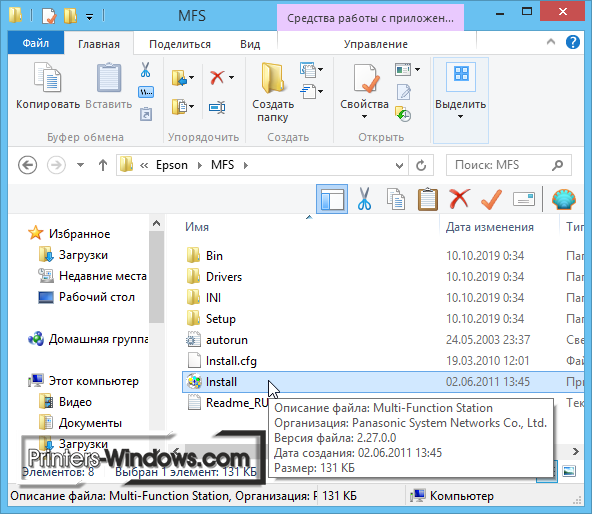
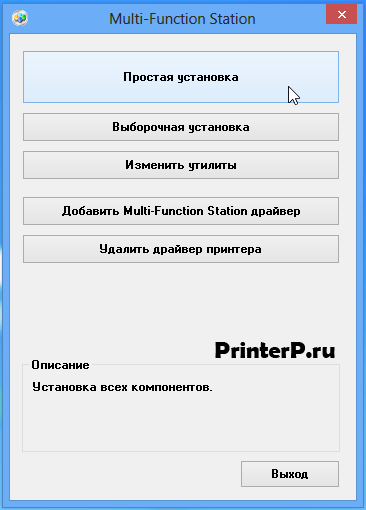
Для начала установки драйверов для принтера Panasonic KX MB1500 на компьютер, необходимо загрузить соответствующие драйвера с официального сайта производителя или с диска, который идет в комплекте с устройством.
После того как драйверы скачаны, запустите установочный файл и следуйте указаниям мастера установки.
Шаг 1: Откройте скачанный файл драйвера и запустите установку, нажав на кнопку «Next» или «Далее».
Шаг 2: Прочитайте и принимайте лицензионное соглашение, затем нажмите «Next» или «Далее».
Шаг 3: Выберите место установки драйверов на вашем компьютере и нажмите «Install» или «Установить».
Шаг 4: Дождитесь завершения процесса установки. После этого нажмите «Finish» или «Готово».
После завершения установки драйверов принтера, перезагрузите компьютер, чтобы изменения вступили в силу. Теперь принтер Panasonic KX MB1500 должен работать корректно на вашем компьютере.
Установка картриджей для принтера Panasonic KX MB1500
Для установки картриджей в принтер Panasonic KX MB1500 выполните следующие шаги:
| Шаг 1: | Откройте крышку принтера, чтобы получить доступ к карману для картриджей. |
| Шаг 2: | Подождите, пока каретка принтера не остановится в позиции замены картриджей. |
| Шаг 3: | Выньте старый картридж из принтера, следуя инструкциям пользователя, прилагаемым к новому картриджу. |
| Шаг 4: | Аккуратно установите новый картридж в принтер, следите за правильным положением и направлением установки. |
| Шаг 5: | Закройте крышку принтера и дождитесь инициализации устройства. |
| Шаг 6: | Протестируйте печать, напечатайте тестовую страницу, чтобы убедиться, что картридж установлен и работает правильно. |
Откройте крышку принтера

Шаг 1: Выключите принтер и отсоедините его от источника питания.
Шаг 2: Поместите принтер на ровную поверхность.
Шаг 3: Осторожно откройте крышку принтера, обычно это выполняется путем нажатия на кнопку или ручку на передней панели.
Шаг 4: Убедитесь, что крышка открыта полностью и остается в открытом положении.
Установите новый картридж в принтер
Чтобы установить новый картридж в принтер Panasonic KX MB1500, выполните следующие шаги:
| 1. | Откройте крышку передней панели принтера и дождитесь, пока каретка картриджей переместится в позицию замены. |
| 2. | Вытащите старый картридж, удерживая его за ручку, и поставьте его в упаковке для последующей утилизации. |
| 3. | Извлеките новый картридж из упаковки и аккуратно удалите защитные пробки. |
| 4. | Убедитесь, что новый картридж правильно установлен в каретку принтера и нажмите на него, чтобы он защелкнулся на месте. |
| 5. | Закройте крышку передней панели принтера. |
Видео:
Как установить принтер на компьютер без диска
Обзор Panasonic KX-MB1500 RU
Рекомендуем:
 Как правильно установить драйверы и картриджи для принтера Panasonic KX MB1500 — подробная инструкция с фото Как быстро вызвать сервис Panasonic 22 и успешно устранить неисправности Ключевые аспекты оценки качества печати принтера — подробные рекомендации и проверенные советы Ошибки МФУ Panasonic вызывают сервис — расшифровка и решение проблемы 5 причин, почему принтеры Panasonic печатают серый фон и как это исправить
  Почему печать бледнеет на принтерах Panasonic KX-MB2000 и MB1900 и как решить проблему повторения изображения Бесплатно скачать драйвер HP Color Laserjet 1600 для Windows 7, 8, 10, XP без регистрации Разборка, ремонт и обслуживание принтера HP Color LaserJet CM3530 MFP — подробное руководство на русском
  Руководство по эксплуатации и обслуживанию HP Color LaserJet 2550 — все секреты сервисного мануала Бесплатный сервисный мануал на русском для принтера HP Color LaserJet CP1520 — скачайте и производите самостоятельный ремонт!