
Соединение двух ноутбуков через Wi-Fi может быть удобным способом обмена файлами и ресурсами между устройствами без необходимости использования кабелей. Этот метод также позволяет быстро настроить сетевое соединение между ноутбуками для работы в совместном режиме.
В данной статье мы предоставим подробную инструкцию по соединению двух ноутбуков через Wi-Fi. Мы рассмотрим все шаги, начиная от подготовки устройств до завершения настройки сетевого соединения. Следуя нашим рекомендациям, вы сможете легко и быстро создать Wi-Fi сеть между двумя ноутбуками.
Подключение ноутбуков через Wi-Fi: шаг за шагом
Для соединения двух ноутбуков через Wi-Fi следуйте этим простым шагам:
| Шаг 1: | Убедитесь, что Wi-Fi на обоих ноутбуках включен и они находятся в зоне действия одной и той же Wi-Fi сети. |
| Шаг 2: | На каждом ноутбуке откройте «Панель управления» и выберите «Центр управления сетями и общим доступом». |
| Шаг 3: | Выберите «Настроить новое соединение или сеть» и затем «Создать новое соединение или сеть». |
| Шаг 4: | Выберите «Настроить компьютер-к-компьютеру» и следуйте указаниям мастера. |
| Шаг 5: | После завершения настроек, будет создано виртуальное Wi-Fi соединение между двумя ноутбуками. |
Настройка сети на первом ноутбуке
1. Откройте «Панель управления» через меню «Пуск».
2. В разделе «Сеть и Интернет» выберите «Центр сети и общего доступа».
3. Нажмите на «Изменение параметров адаптера» слева.
4. Найдите беспроводное соединение Wi-Fi и правой кнопкой мыши выберите «Свойства».
5. В открывшемся окне выберите «Протокол передачи интернет-пакетов версии 4 (TCP/IPv4)» и нажмите «Свойства».
6. Установите галочку напротив «Использовать следующий IP-адрес» и введите IP-адрес, например, 192.168.1.1. В качестве маски подсети введите 255.255.255.0.
7. Нажмите «ОК» для сохранения изменений и закройте все окна.
Откройте настройки сети Wi-Fi
Перейдите в Окно «Параметры» (Settings) на вашем ноутбуке, чтобы открыть настройки сети Wi-Fi.
В меню параметров выберите «Сеть и Интернет» (Network & Internet).
В списке доступных опций найдите «Wi-Fi» и перейдите в соответствующее подменю.
В разделе «Настройки Wi-Fi» (Wi-Fi settings) вы сможете увидеть доступные сети Wi-Fi для выбора и настройки подключения.
Создайте новую Wi-Fi сеть
Для соединения двух ноутбуков через Wi-Fi необходимо создать новую сеть, которая будет являться точкой доступа для обоих устройств.
Шаг 1: На одном из ноутбуков зайдите в настройки Wi-Fi и выберите опцию «Создать сеть».
Шаг 2: Укажите имя новой сети (SSID) и установите безопасный пароль для подключения.
Шаг 3: Убедитесь, что новая сеть активирована и готова к использованию.
Шаг 4: На втором ноутбуке найдите созданную сеть в списке доступных Wi-Fi сетей и подключитесь к ней, вводя указанный ранее пароль.
Шаг 5: После успешного подключения оба ноутбука будут соединены через Wi-Fi и готовы к обмену данными.
Установите пароль для новой сети
После успешного создания новой сети на одном из ноутбуков необходимо установить пароль для защиты соединения. Для этого откройте настройки безопасности Wi-Fi на устройстве, где была создана сеть, и выберите тип шифрования (например, WPA2). Затем задайте пароль, который будет требоваться для подключения к сети. Помните, что без пароля ваша сеть будет открытой и не защищенной.
Настройка сети на втором ноутбуке
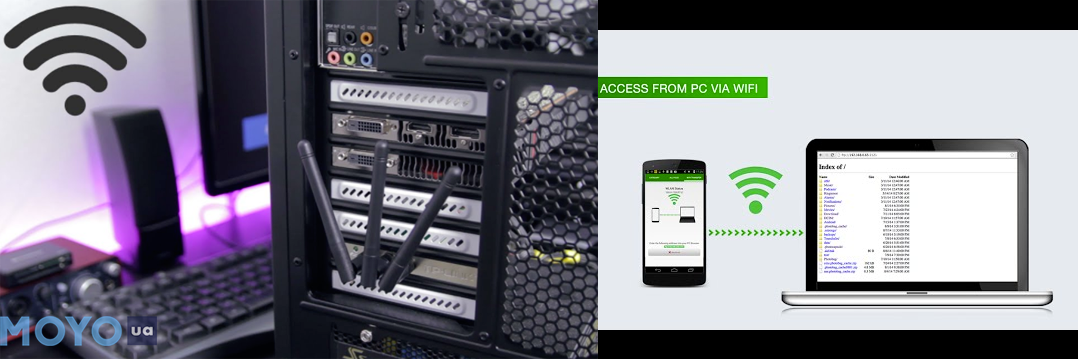
1. Зайдите в «Панель управления» через «Пуск».
2. Выберите раздел «Сеть и Интернет».
3. Затем перейдите в «Центр управления сетями и общим доступом».
4. Нажмите «Изменение параметров адаптера».
5. Выберите Wi-Fi адаптер и нажмите правую кнопку мыши.
6. Выберите «Свойства».
7. В открывшемся окне выберите «Протокол интернета версии 4 (TCP/IPv4)» и нажмите «Свойства».
8. Установите «Получить IP-адрес автоматически» и «Получить DNS-сервер автоматически».
9. Нажмите «ОК» для сохранения настроек.
Найдите созданную Wi-Fi сеть

Теперь на втором ноутбуке зайдите в раздел «Сеть» или «Настройки сети» (в зависимости от операционной системы), выберите раздел «Wi-Fi» и найдите список доступных сетей. В списке должна отображаться созданная вами Wi-Fi сеть. Нажмите на ее название, введите пароль, если установлен, и подключитесь к ней. После успешного подключения оба ноутбука будут в одной локальной сети через Wi-Fi.
Видео:
Обмен файлами между двумя ПК ноутбуками ВСЕ СПОСОБЫ
Рекомендуем:
 Ключевые аспекты оценки качества печати принтера — подробные рекомендации и проверенные советы Бесплатно скачать драйвер HP Color Laserjet 1600 для Windows 7, 8, 10, XP без регистрации Разборка, ремонт и обслуживание принтера HP Color LaserJet CM3530 MFP — подробное руководство на русском
  Руководство по эксплуатации и обслуживанию HP Color LaserJet 2550 — все секреты сервисного мануала Бесплатный сервисный мануал на русском для принтера HP Color LaserJet CP1520 — скачайте и производите самостоятельный ремонт!
  Полное руководство по обслуживанию и ремонту принтера HP Color LaserJet CP1210 CP1510
  Приобретение бывшего в употреблении принтера HP Color Laserjet CP2025 — непревзойденное состояние и высочайшее качество печати
  Бесплатный сервисный мануал для HP Color LaserJet 2700 — подробная инструкция по обслуживанию и ремонту Бесплатное скачивание сервисного мануала для принтеров HP Color LaserJet 3000, 3600, 3800, CP3505 на официальном сайте производителя HP Color LaserJet 2700 сервисный мануал полная техническая документация для ремонта принтера