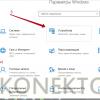
Принтеры Epson L355 — это популярные устройства, позволяющие быстро и качественно печатать документы и изображения. Если у вас есть ноутбук и вы хотите подключить к нему такой принтер по Wi-Fi, то этот простой гид поможет вам установить необходимые связи и настроить устройства для беспроводной печати.
Благодаря подключению принтера Epson L355 к ноутбуку по Wi-Fi вы сможете сохранить пространство на рабочем столе, избежать проводов и получить возможность печатать с различных устройств без лишних хлопот. Следуйте нашим простым инструкциям, чтобы быстро настроить подключение и начать печатать со своего ноутбука с помощью принтера Epson L355.
Подключение принтера Epson L355 к ноутбуку по Wi-Fi
Для того чтобы подключить принтер Epson L355 к ноутбуку по Wi-Fi, следуйте простым инструкциям:
| 1. | Убедитесь, что принтер Epson L355 включен и готов к работе. |
| 2. | На ноутбуке откройте панель управления и найдите раздел «Устройства и принтеры». |
| 3. | Нажмите на кнопку «Добавить принтер» и выберите опцию «Беспроводной принтер или Bluetooth». |
| 4. | Выберите принтер Epson L355 из списка доступных устройств. |
| 5. | Дождитесь установки драйверов и завершения процесса подключения. |
| 6. | Теперь принтер Epson L355 успешно подключен к вашему ноутбуку по Wi-Fi и готов к использованию. |
Шаги для успешного подключения:
1. Убедитесь, что принтер Epson L355 и ноутбук находятся в диапазоне действия Wi-Fi сети.
2. Включите принтер и убедитесь, что Wi-Fi функция активирована на принтере.
3. На ноутбуке откройте меню «Параметры» и найдите раздел «Сеть и Интернет».
4. В разделе «Wi-Fi» найдите доступные сети и выберите сеть, к которой вы хотите подключить принтер.
5. Введите пароль для доступа к выбранной Wi-Fi сети, если это необходимо.
6. Подключите принтер к выбранной Wi-Fi сети, следуя инструкциям на экране.
7. После успешного подключения, установите драйверы принтера на ноутбук, если они не были установлены ранее.
Настройка принтера Epson L355

Для начала подключите принтер к питанию и убедитесь, что Wi-Fi на принтере включен. Перейдите в меню управления принтером и найдите раздел настроек Wi-Fi. Введите имя вашей беспроводной сети (SSID) и пароль. После этого принтер будет готов к подключению к вашему ноутбуку.
| Шаг 1: | Настройте Wi-Fi на принтере |
| Шаг 2: | Найдите принтер в списке доступных сетей на ноутбуке |
| Шаг 3: | Установите драйвера принтера на ноутбуке |
| Шаг 4: | Печатайте документы по Wi-Fi с вашего ноутбука |
Настройка Wi-Fi на принтере

Чтобы подключить ваш принтер Epson L355 к ноутбуку по Wi-Fi, сначала необходимо настроить беспроводное соединение на самом принтере. Воспользуйтесь следующими шагами:
| 1. | Включите принтер и убедитесь, что он находится в рабочем режиме. |
| 2. | Нажмите на кнопку Wi-Fi на передней панели принтера. |
| 3. | Выберите параметр «Wi-Fi Setup» на дисплее принтера. |
| 4. | Выберите «Wi-Fi Setup Wizard» и следуйте инструкциям на экране. |
| 5. | Введите пароль вашей Wi-Fi сети (если требуется) и подтвердите настройки. |
| 6. | После завершения настройки Wi-Fi принтер будет подключен к вашей беспроводной сети. |
Подключение к Wi-Fi с ноутбука
Для подключения принтера Epson L355 к Wi-Fi с ноутбука следуйте инструкциям производителя. Прежде всего, установите драйверы и программное обеспечение принтера на свой ноутбук. После этого перейдите в настройки принтера и выберите режим подключения к Wi-Fi.
Выберите вашу домашнюю сеть Wi-Fi из списка доступных сетей и введите пароль для подключения. После успешного подключения принтера к Wi-Fi с ноутбука, вы сможете печатать документы и фотографии по беспроводной сети, сохраняя временные и физические ресурсы.
Решение возможных проблем
1. Проверьте наличие подключения к сети Wi-Fi: Убедитесь, что ваш компьютер подключен к той же беспроводной сети, к которой подключен принтер.
2. Перезагрузите принтер: Иногда перезапуск устройства может помочь в устранении проблем с подключением.
3. Проверьте наличие обновлений на официальном сайте производителя: Возможно, для вашей модели принтера доступны обновления, которые исправляют известные проблемы.
4. Проверьте настройки безопасности сети: Убедитесь, что настройки безопасности вашей беспроводной сети не блокируют подключение принтера.
5. Попробуйте переустановить драйверы принтера: Иногда проблемы с подключением могут быть вызваны устаревшими или поврежденными драйверами.
Проверка совместимости устройств
Перед тем, как начать настройку подключения принтера Epson L355 к ноутбуку по Wi-Fi, удостоверьтесь, что ваш ноутбук и принтер совместимы.
| Модель устройства | Требования к ноутбуку |
| Принтер Epson L355 | Совместим с операционными системами Windows и macOS. Обязательно наличие беспроводного подключения Wi-Fi. |
| Ноутбук | Должен иметь поддержку беспроводной сети Wi-Fi и быть настроен на подключение к устройствам через Wi-Fi. |
Видео:
Рекомендуем:
 Ключевые аспекты оценки качества печати принтера — подробные рекомендации и проверенные советы Подробное руководство по сбросу памперса на принтерах Epson L210, L110, L300, L350, L355 Инструкция по сбросу уровня чернил на принтерах Epson — модели L210, L800, L110, L355, L100, L300, L200, L350 Бесплатно скачать драйвер HP Color Laserjet 1600 для Windows 7, 8, 10, XP без регистрации Подробная инструкция по сбросу памперса на принтерах Epson L210, L110, L300, L350, L355 Разборка, ремонт и обслуживание принтера HP Color LaserJet CM3530 MFP — подробное руководство на русском Почему мигает капля или бумага на принтере Epson L210, L110, L355 или L800 — причины и решения Почему мигают капля и бумага на принтере Epson L210, L110, L355 или L800 и как решить эту проблему
  Причины мигания капли или бумаги на принтере Epson L210, L110, L355 или L800 и способы их устранения
  Руководство по эксплуатации и обслуживанию HP Color LaserJet 2550 — все секреты сервисного мануала