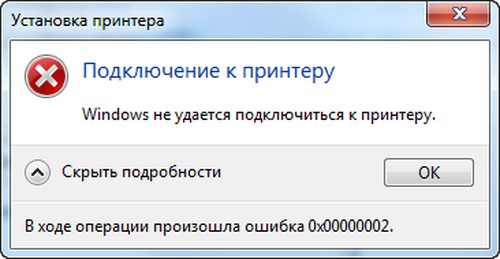
Ошибка «Не удалось установить принтер из-за проблем с обработчиком печати» может быть достаточно разочаровывающей, особенно если вам необходимо срочно распечатать документы. Однако, не отчаивайтесь — есть несколько шагов, которые помогут вам решить эту проблему.
Первым шагом является проверка подключения принтера к компьютеру и убедиться, что он включен. Затем стоит перезагрузить компьютер, так как это может помочь устранить временные ошибки, которые могут привести к проблемам с обработчиком печати.
Если проблема все еще остается, вам может потребоваться обновить драйвер принтера. Перейдите на официальный сайт производителя вашего принтера, найдите соответствующий раздел, загрузите и установите последнюю версию драйвера для вашей модели принтера.
После обновления драйвера необходимо перезагрузить компьютер и проверить, работает ли принтер корректно. Если проблема все еще не решена, обратитесь за помощью к специалисту или в онлайн-сообщество для получения дополнительной поддержки.
Как устранить ошибку «Не удалось установить принтер»

Ошибка «Не удалось установить принтер» может возникать из-за различных причин, включая проблемы с обработчиком печати. Чтобы исправить данную ошибку, следуйте указанным ниже шагам:
- Проверьте подключение принтера: Убедитесь, что принтер правильно подключен к компьютеру и включен. Проверьте кабели и убедитесь, что они надежно подключены.
- Перезапустите принтер и компьютер: Попробуйте выключить и снова включить принтер, а также перезагрузить компьютер. Иногда это помогает в исправлении проблем.
- Обновите драйверы принтера: Проверьте, что у вас установлены последние драйверы для вашего принтера. Может потребоваться загрузка и установка обновленных драйверов с официального сайта производителя.
- Проверьте наличие конфликтов программ: Иногда конфликты программ или антивирусное ПО могут препятствовать установке принтера. Закройте все программы, кроме установочного мастера принтера, и отключите антивирусные программы временно.
- Обратитесь за помощью: Если вы продолжаете сталкиваться с ошибкой «Не удалось установить принтер», обратитесь за помощью к специалисту или обратитесь в сервисный центр принтера.
Следуя этим рекомендациям, вы сможете устранить ошибку «Не удалось установить принтер» и успешно установить принтер на ваш компьютер.
Проверьте соединение принтера и компьютера
Первым делом убедитесь, что принтер правильно подключен к компьютеру. Проверьте кабель USB или сетевое соединение на предмет повреждений. Убедитесь, что кабель надежно вставлен в разъем как на принтере, так и на компьютере.
Если принтер подключен через сеть, проверьте соединение с маршрутизатором или сетевым портом компьютера.
Также убедитесь, что принтер включен и готов к работе. Проверьте индикаторы на устройстве, убедитесь, что нет бумажной затора или других проблем, мешающих работе принтера.
Убедитесь, что кабель подключения не поврежден
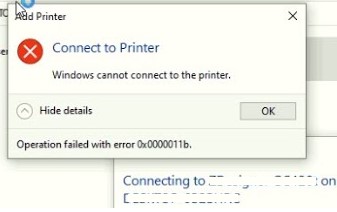
Первым шагом при возникновении проблем с установкой принтера из-за ошибок обработчика печати следует убедиться, что кабель подключения между принтером и компьютером не поврежден и правильно подключен к обоим устройствам. Плохой контакт или поврежденный кабель может привести к недостаточному или неправильному взаимодействию между устройствами и вызвать ошибку установки принтера. Поэтому рекомендуется проверить состояние кабеля и, если необходимо, заменить его.
Переподключите кабель к другому USB-порту
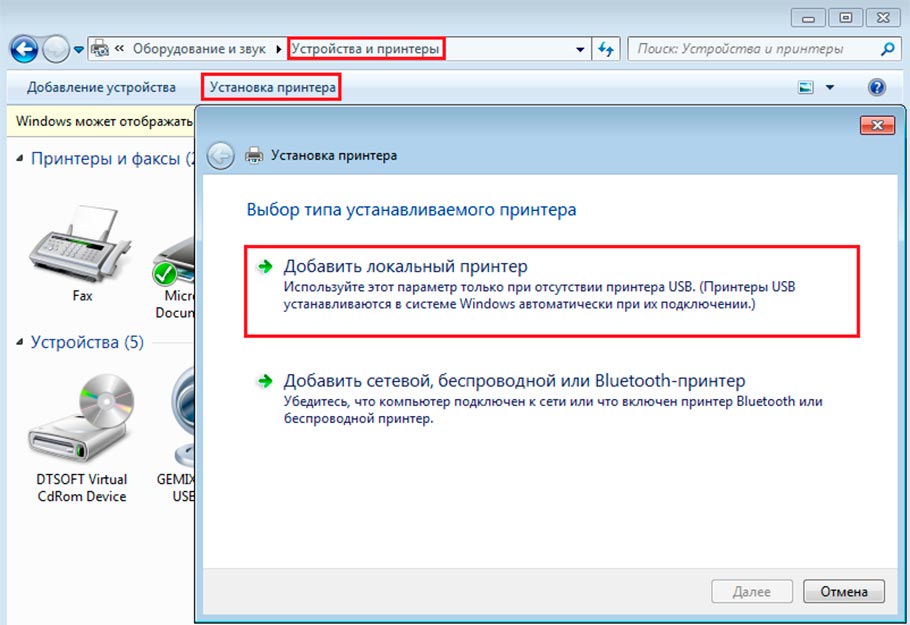
Если вы столкнулись с ошибкой «Не удалось установить принтер из-за проблем с обработчиком печати», попробуйте переподключить кабель принтера к другому USB-порту на вашем компьютере. Иногда проблема может быть связана с неисправностью или конфликтом текущего порта. После переподключения кабеля попробуйте установить принтер заново и проверьте, устранится ли ошибка.
Проверьте драйверы принтера
Проверьте, что драйверы принтера установлены и актуальны. Убедитесь, что у вас установлен правильный драйвер для вашей модели принтера. Попробуйте обновить драйвер до последней версии с официального сайта производителя.
| Проверьте драйверы: | • Убедитесь, что драйверы принтера установлены корректно. |
| Обновите драйверы: | • Проверьте доступность обновлений драйвера на сайте производителя принтера и следуйте инструкциям по установке. |
| Повторите установку: | • Попробуйте удалить текущий драйвер принтера и затем повторно установить его. |
Обновите драйвера принтера до последней версии
Для этого перейдите на официальный сайт производителя принтера и найдите соответствующий раздел поддержки или загрузок. Найдите вашу модель принтера и загрузите последний доступный драйвер для нее. Установите обновленные драйверы и перезагрузите компьютер.
После обновления драйверов принтера повторите попытку установки принтера, и, вероятнее всего, ошибка «Не удалось установить принтер из-за проблем с обработчиком печати» не должна возникать. Этот шаг может значительно улучшить стабильность работы вашего принтера и избежать проблем с его установкой.
Удалите старые драйвера и установите их заново
Чтобы решить проблему с обработчиком печати и установить принтер должным образом, необходимо удалить предыдущие драйвера и установить их снова. Это может помочь исправить конфликты в системе и обеспечить более стабильную работу устройства.
Шаги по удалению старых драйверов:
- Откройте «Управление устройствами и принтерами» через Панель управления.
- Найдите принтер, который вызывает ошибку, щелкните правой кнопкой мыши и выберите «Удалить устройство».
- После удаления принтера отключите его от компьютера.
Шаги по установке новых драйверов:
- Скачайте последние драйвера для вашего принтера с официального сайта производителя.
- Запустите загруженный файл драйвера и следуйте инструкциям установщика.
- Подключите принтер к компьютеру после завершения процесса установки.
После выполнения этих шагов убедитесь, что принтер корректно установлен и готов к использованию.
Проверьте службу «Обработчик печати»
Одной из причин ошибки «Не удалось установить принтер из-за проблем с обработчиком печати» может быть неправильная работа службы «Обработчик печати». Чтобы исправить эту проблему, следуйте инструкциям:
- Нажмите клавиши Windows + R, чтобы открыть диалоговое окно «Выполнить».
- Введите команду services.msc и нажмите Enter.
- Найдите службу «Обработчик печати» в списке служб.
- Убедитесь, что статус службы «Обработчик печати» — «Запущен». Если статус отличается, нажмите правой кнопкой мыши на службе, выберите «Свойства» и установите тип запуска службы как «Автоматически».
- Перезапустите компьютер и попробуйте установить принтер снова.
Видео:
Что делать если принтер работает, но не печатает.
Рекомендуем:
 Ключевые аспекты оценки качества печати принтера — подробные рекомендации и проверенные советы Бесплатно скачать драйвер HP Color Laserjet 1600 для Windows 7, 8, 10, XP без регистрации Разборка, ремонт и обслуживание принтера HP Color LaserJet CM3530 MFP — подробное руководство на русском
  Руководство по эксплуатации и обслуживанию HP Color LaserJet 2550 — все секреты сервисного мануала Бесплатный сервисный мануал на русском для принтера HP Color LaserJet CP1520 — скачайте и производите самостоятельный ремонт!
  Полное руководство по обслуживанию и ремонту принтера HP Color LaserJet CP1210 CP1510
  Приобретение бывшего в употреблении принтера HP Color Laserjet CP2025 — непревзойденное состояние и высочайшее качество печати
  Бесплатный сервисный мануал для HP Color LaserJet 2700 — подробная инструкция по обслуживанию и ремонту Бесплатное скачивание сервисного мануала для принтеров HP Color LaserJet 3000, 3600, 3800, CP3505 на официальном сайте производителя HP Color LaserJet 2700 сервисный мануал полная техническая документация для ремонта принтера